
Lag og led Escape
Hvert lag løser låser i rekkefølge på samme mobil eller PC.
Bygg oppdraget
- Opprett Escape med spillnavn, historie og tid. Legg inn gåter og riktige koder eller passord.
- Du kan få KI-forslag fra et tema. Les gjennom og tilpass forslagene; kontroller at alle gåter kan løses og at kodene er riktige.
- Kontroller rekkefølge og hint, og eventuelt trekk i spilletiden for hint. Spill gjennom alle låsene på en testmobil.
Kodekort som må pusles
- Åpne Kodeverksted i Escape-oppsettet og velg «Kodekort · puslespill på papir og skjerm». Velg 6, 9 eller 12 brikker og en tallkode med 4–6 sifre. Null først er tillatt.
- Trykk «Lag oppgave til redigeringsfeltet», prøv forhåndsvisningen og lagre med «Legg til lås». Gjenta for flere kodekort, og bland gjerne med andre gåter.
- I heldigitalt spill bytter deltakerne plass på to brikker med trykk eller museklikk. På PC kan de også bruke Tab og Enter eller mellomrom. Brikkene skal ikke roteres. Når kortet er samlet, skrives koden i det vanlige svarfeltet. Plasseringen av brikkene huskes bare i samme nettleserfane; løste låser lagres i spillet.
- I konvoluttspill velger du «Oppgaveark · uten fasit» og skriver ut på A4, stående. Hvert kodekort får et eget klippeark. Klipp langs de stiplede linjene og legg oppgavearket og alle brikkene i riktig konvolutt. Laget skriver svaret i appen.
- Skriv ut «Arrangørveiledning og fasit» separat. Den viser den riktige koden og det samlede kortet. Prøvepusle før bruk; også papirspill trenger nett for å sende svaret og åpne neste lås.
KI-hjelp til kodeark
- Velg «Kodekort · pusleark til A4, mobil og PC» under «KI-hjelp til Escape og kodeark». Beskriv tema og målgruppe, for eksempel et spionoppdrag på et hotell for voksne.
- Velg 1–10 kort og vanskelighetsgrad. Lett gir 6 brikker, middels gir 9 og vanskelig gir 12. KI foreslår historie, titler, tematekster og hint. Systemet lager tallkodene, puslereglene og fasiten.
- Se over forslagene og prøv puslekortene i forhåndsvisningen. Du kan endre tekst og tallkode før lagring; kortet og fasitforklaringen følger den nye koden.
- I en tom runde kan du bruke hele forslaget. Har runden allerede oppgaver, legges kodekortene til sist. Lagring starter ikke spillet. Etter start kan nye oppgaver ikke legges til.
- Etter lagring bruker du de vanlige utskriftsknappene for A4-oppgaveark, klippeark og separat arrangørfasit. Tema og eventuelle grunnlagsbilder sendes til den eksisterende OpenAI-tilkoblingen. Grunnlagsbilder brukes til tekstinspirasjon og blir ikke automatisk bilde på puslekortet.
Finn stedet og skann QR
- Velg heldigital spillform og lagre oppsettet. Åpne en lås, utvid «Finn en fysisk post» og kryss av for «Finn stedet og skann QR først». Skriv hvor laget skal lete, og lagre låsen.
- Under «Utskrift og QR-poster» velger du «QR-poster · plasser ut». Skriv ut A4-arkene og plasser ett ark på hvert sted. Arkene inneholder ingen oppgaver eller fasit.
- Laget får veibeskrivelsen først. De skanner fra Escape-appen, eller skriver postkoden fra arket på mobil eller PC. Da åpnes oppgaven, bildet eller puslekortet. Bare den aktuelle posten kan åpnes; hvert lag har sin egen fremdrift.
- Du kan blande QR-poster med vanlige digitale låser. Postkoder kan deles mellom lag; dette er ingen GPS-kontroll. Ved gjenbruk får den nye runden nye QR-koder, så skriv ut nye ark. Konvoluttspill kan ikke kombineres med QR-krav på låsene.
Start og følg lagene
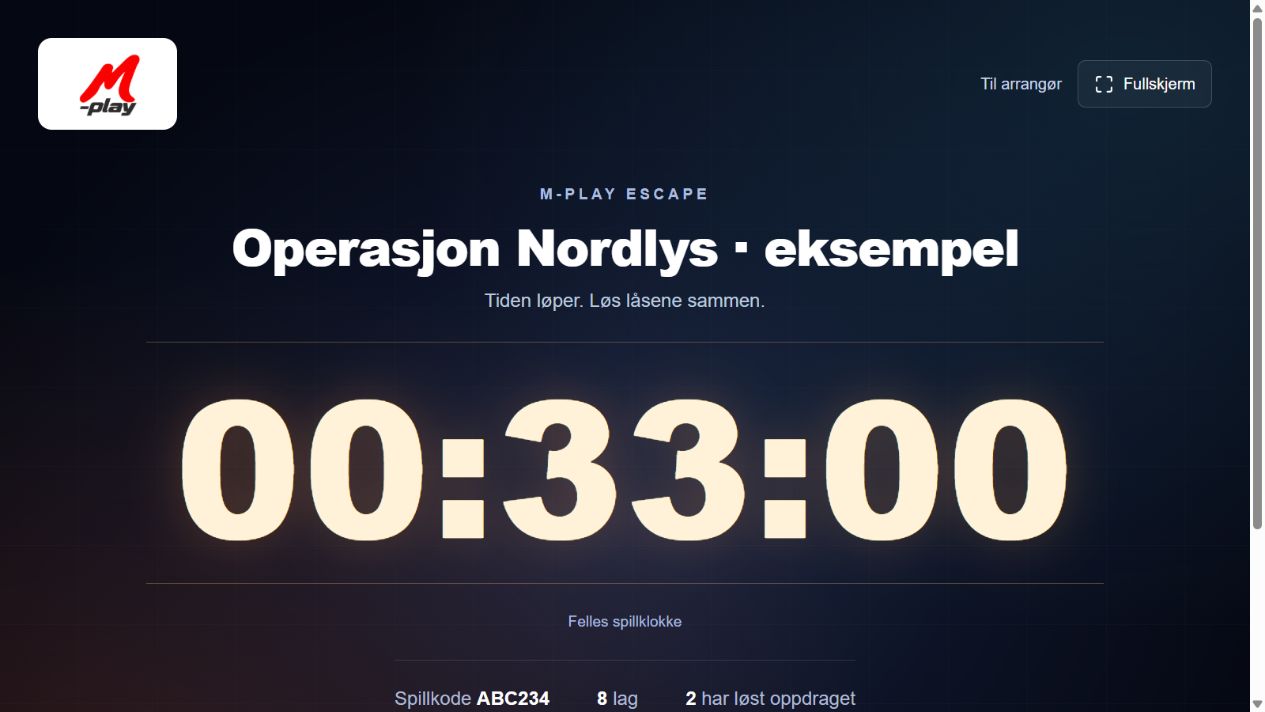
- Åpne Escape-storskjermen. La draperiene stå mens du forklarer oppdraget og spiller av eventuell intromusikk.
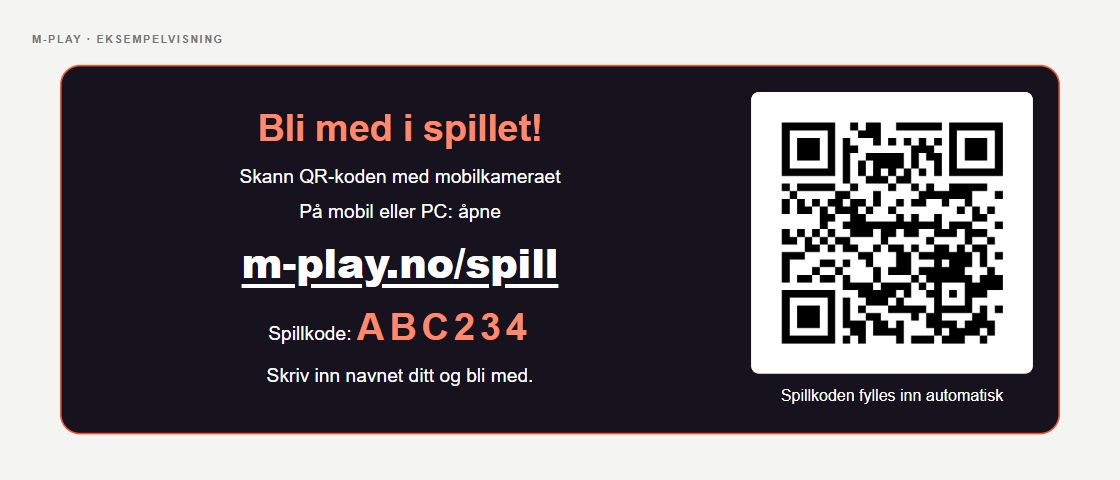
- Trykk «Åpne påmelding» for å vise QR-kode og spillkode. Én person per lag registrerer lagnavn og antall på én mobil eller PC. Bekreft deltakerantallet og trykk «Start Escape» for å starte felles nedtelling.
- Lagene ser neste uløste lås. Følg fremdriften og send hint ved behov.
- «Avslutt Escape» viser resultattavlen, også når noen lag fortsatt spiller. Hver løst lås gir ett poeng. Første lag som løser alle låsene, vinner.
Se hvordan det ser ut
Skjermbilder med eksempelinnhold. Navn, resultater og spillkoder er demonstrasjoner. Trykk på et bilde for å åpne det i større format.
M-Play · KI-hjelper
Få hjelp med M-Play
Beskriv problemet, så får du konkrete forslag basert på M-Play-veiledningene. Du følger trinnene i ditt eget arbeidsområde.
Kontrollerer tilgang …
Trenger du rask hjelp? Ring 952 23 534 eller kontakt support.